ガジェット・仕事術
【2026年最新】iPadをMacのサブディスプレイ化する全手法|Sidecarから外部アプリ、有線接続の裏技まで徹底解説
2026年最新のiPadサブディスプレイ化手法を網羅。Apple純正Sidecarの活用術から、古い端末を蘇らせるサードパーティ製アプリ、遅延ゼロの有線接続方法まで、あなたの作業効率を最大化する情報を徹底解説します。
はじめに:iPadがMacの最高の相棒になる時代
僕たちが手にしているiPadは、単なるタブレットの枠を超え、Macの可能性を広げる最強のサブツールへと進化しました。2026年現在、M4チップの普及や最新のmacOS/iPadOSの連携強化により、かつてのような「接続の不安定さ」や「表示の遅延」は過去のものとなっています。
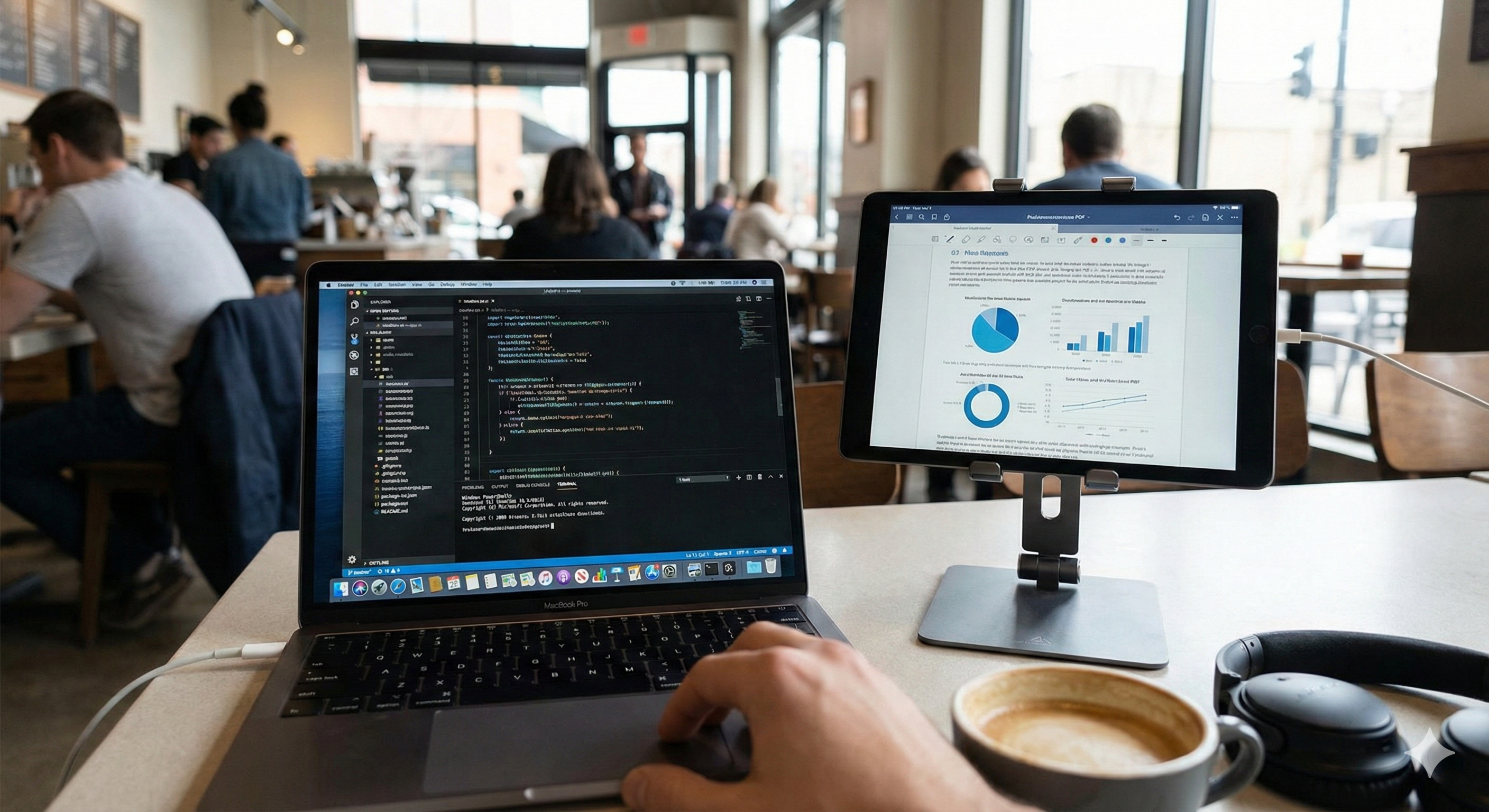
出先のカフェでMacBookを開き、その隣にサッとiPadを立ててデュアルモニター環境を構築する。この身軽さと生産性の両立は、一度体験するともう元には戻れません。
本記事では、Apple純正の「Sidecar」を使い倒す方法から、あえてサードパーティ製アプリを選ぶ理由、そして安定性を極める有線接続のテクニックまで、筆者が実践している「iPadを最強のサブディスプレイに変える全手法」を余すことなくお伝えします。
1. Apple純正「Sidecar」を極める:設定と最新機能
まずは、追加費用なしで利用できる純正機能「Sidecar(サイドカー)」です。2026年のシステム環境では、接続のスピードと解像度の最適化が一段と進んでいます。
Sidecarの利用条件と準備
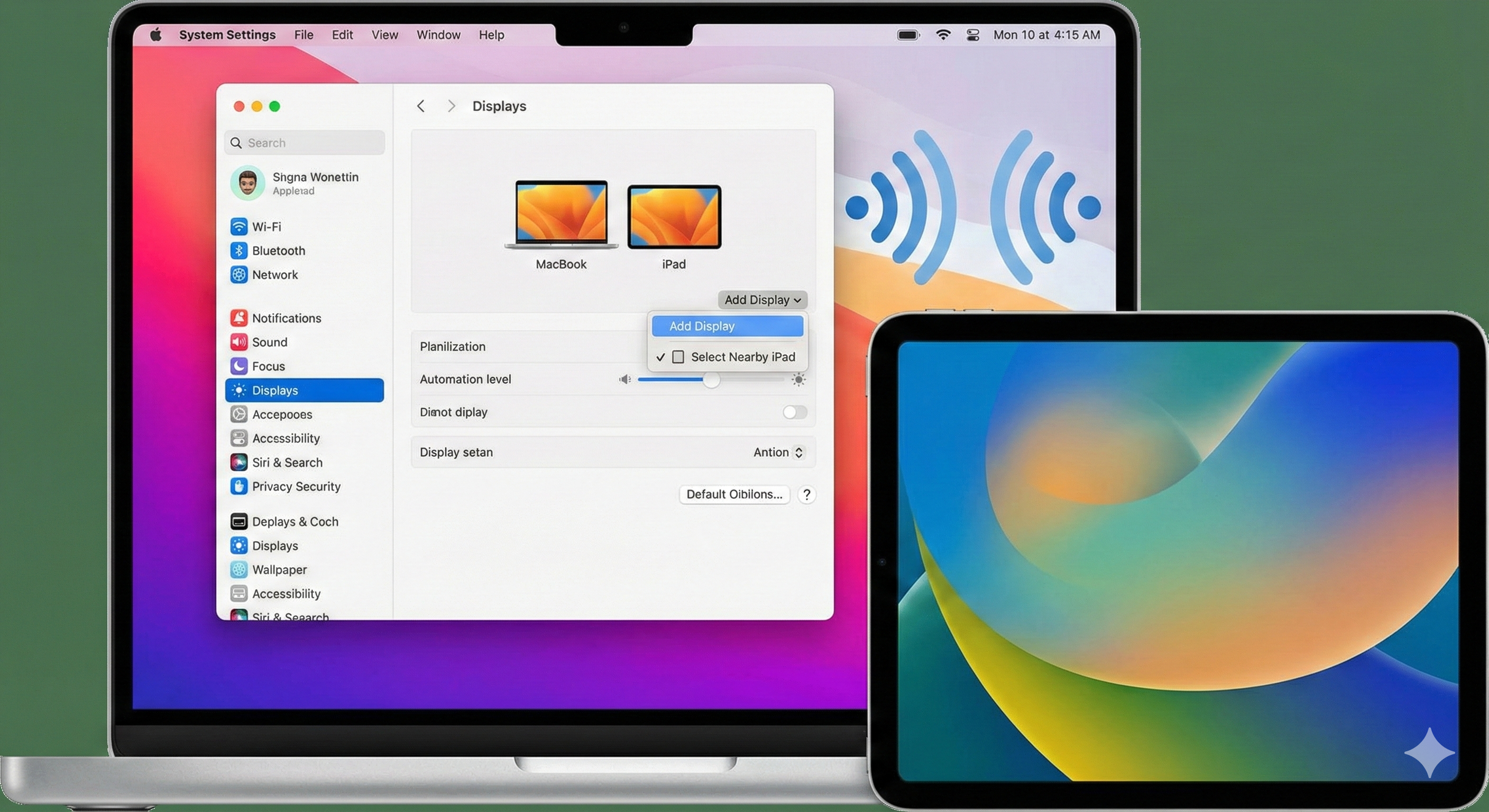
Sidecarを利用するには、MacとiPadの両方で同じApple IDにサインインし、Bluetooth、Wi-Fi、Handoffがオンになっている必要があります。
Sidecarでできること
- デスクトップの拡張: 広大なワークスペースを確保。
- デスクトップのミラーリング: プレゼンや資料共有に最適。
- Apple Pencilの活用: iPad側で表示したMac用ソフト(PhotoshopやIllustrator)に、直接ペンで書き込みが可能。
僕が特におすすめしたいのは、iPad側の「サイドバー」と「Touch Bar」の表示設定です。これらを活用することで、キーボードに手を伸ばさなくてもショートカット操作が可能になり、作業効率が飛躍的に向上します。
2. なぜ「外部アプリ」が必要なのか?:Sidecarの限界を突破する
純正のSidecarは非常に優秀ですが、すべてのニーズを満たせるわけではありません。筆者が以下のようなケースでサードパーティ製アプリを推奨しています。
Sidecarが使えない・不十分なケース
- 古いiPad/Macを活用したい: OSのアップデートが止まった旧型モデルはSidecar非対応。
- WindowsとMacを併用している: 会社はWindows、個人はMacという環境ではSidecarは不便。
- より高度なカスタマイズ: リフレッシュレートの固定や、解像度の微調整を行いたい。
定番のサードパーティアプリ
- Duet Display: 元Appleのエンジニアが開発。圧倒的な安定性とマルチOS対応が魅力。
- Luna Display: 専用ドングルを使用することで、iPadを「完全な外部モニター」として認識させるプロ仕様。
- Yam Display: シンプルかつ軽量。有線接続に特化した安定感が特徴。
3. 遅延ゼロを実現する「有線接続」の裏技
無線接続(Wi-Fi)は便利ですが、カフェなどの混雑した通信環境では、マウスの動きがワンテンポ遅れる「ラグ」が発生することがあります。クリエイティブな作業や、文字入力が多い場合は、あえての有線接続が正解です。
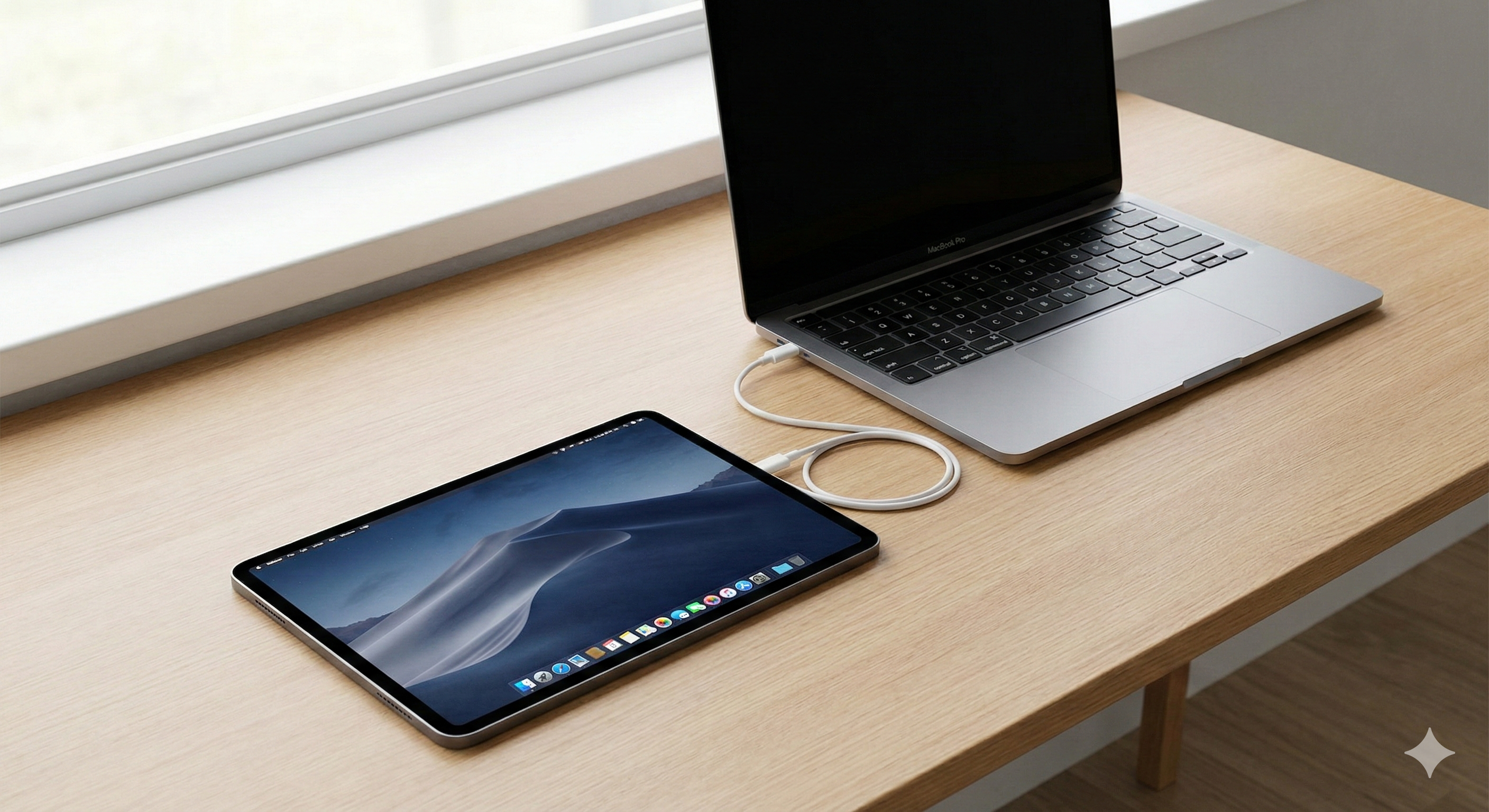
実はSidecarも、USBケーブルで繋ぐだけで自動的に有線モードに切り替わります。これだけで、Wi-Fiの干渉を受けないストレスフリーな環境が手に入ります。
4. 生産性を最大化する「物理配置」とアクセサリー
ソフトウェアの設定と同じくらい重要なのが、iPadをどこに置くかという「物理的配置」です。
理想の配置パターン
- 横並びスタイル: 最も一般的。視線の移動がスムーズ。
- 縦積みスタイル: MacBookの上にiPadを配置。首の負担を軽減し、狭いデスクでも有効。
これを実現するために必須なのが、コンパクトな折りたたみスタンドです。2026年現在は、MagSafeを利用してMacの背面にiPadを磁石で固定するマウントも人気を集めています。
5. よくあるトラブルと解決策(2026年版)
「接続できない」「画面が真っ暗」といったトラブルに直面した際は、以下のステップを確認してください。
- Handoffの再起動: 設定から一度オフにし、再度オンにするだけで解決することが多いです。
- 解像度の不一致: iPadの画面がボヤける場合は、Mac側の「ディスプレイ設定」から「スケーリング」を調整しましょう。
- セキュリティソフトの干渉: 稀にファイアウォールが接続をブロックしている場合があります。
まとめ:自分だけのデュアルモニター環境を作ろう
iPadをサブディスプレイ化することは、単に画面を増やすだけではありません。それは、どこにいても「自分にとって最高の集中環境」を再現できる自由を手に入れることです。
純正のSidecarで手軽に始めるのも良し、こだわりのサードパーティアプリで環境を構築するのも良し。2026年の今、ハードウェアの進化によって、その選択肢はかつてないほど広がっています。
この記事が、あなたのデジタルライフをより豊かにする一助となれば幸いです。