ガジェット・ライフハック
【年末特番をPCで録画】PCで年末特番をMP4で録画保存!iPhone/iPadで見る方法!絶対に失敗しないHDMIキャプチャー&スプリッターの合わせ技
年末年始の特番をiPhoneで持ち出したい!そんな悩みを解決。テレビ番組をMP4でPCに録画し、iPhoneやiPadに転送して移動中にオフラインで楽しむ方法を徹底解説します。
「年末の長時間特番、録画はしたけど家でじっくり見る時間がない……」 「帰省中の新幹線や飛行機の中で、録り溜めたバラエティを見られたら最高なのに」 「レコーダーの『持ち出し機能』は画質が悪いし、転送が面倒くさい!」
そんな悩み、僕も毎年抱えていました。特に年末年始は、面白い番組が多すぎてハードディスクがパンパンになりがちですよね。しかも、せっかく録画しても、結局見られないまま消去……なんてことも。
実は、ある「裏技」を使えば、テレビ番組を汎用性の高い「MP4形式」でPCに録画し、そのままiPhoneやiPadに入れて持ち出すことができるんです。
MP4ファイルにしてしまえば、再生アプリを選びませんし、ギガ(通信量)を使わずにオフラインで、しかも超高画質で楽しめます。
今回は、2025年最新版として、絶対に失敗しない「HDMIキャプチャー&スプリッター」を駆使した録画環境の構築から、iPhoneへの転送手順まで、圧倒的ボリュームで徹底的に解説します。
この記事を読み終わる頃には、あなただけの「最強の移動中映画館」が完成しているはずですよ!
1. なぜ「テレビ番組のMP4保存」は普通にはできないのか?
まず、大前提として知っておかなければならないことがあります。それは、日本のデジタル放送には**「コピーガード(著作権保護)」**が強力にかかっているという点です。
B-CASとHDCPの壁
通常のブルーレイレコーダーや外付けHDDに録画した番組は、その機器でしか再生できないように暗号化されています。これを別の形式(MP4など)に変換しようとしても、**HDCP(High-bandwidth Digital Content Protection)**という不正コピー防止技術によって、画面が真っ暗になったり、エラーが出たりしてしまいます。
豆知識:HDCPとは? HDMI端子などのデジタルインターフェースでやり取りされる映像信号を暗号化する技術です。送信側(レコーダー)と受信側(モニター)の両方がHDCPに対応していないと映像が映りません。
MP4で保存するメリット
それでも僕たちが「MP4」にこだわる理由は、その圧倒的な自由度にあります。
- デバイスを選ばない: iPhone、Android、タブレット、PC、何でも再生可能。
- オフライン最強: 飛行機や地下鉄など、電波のない場所でも止まらずに見られる。
- 編集ができる: CMカットをして、本編だけをスマートに保存できる。
- 管理が楽: NAS(ネットワークHDD)に保存して、家中どこからでもアクセスできる。
では、どうやってこの「壁」を突破してMP4保存を実現するのか。その答えが、今回紹介する**「HDMIキャプチャー」と「HDMIスプリッター」の合わせ技**です。
2. 必要なものを揃えよう!最強の録画機材リスト
まずは、この環境を作るために必要なアイテムを紹介します。
① HDMIキャプチャーボード
映像をPCに取り込むためのメインデバイスです。最近は安価でも高性能なモデルが増えています。僕のおすすめは、信頼のUGREEN製です。
 | UGREEN 2K@30Hz HDMI キャプチャーボード 4K@30Hz パススルー機能 USB 3.0 フルHD 1080P 60Hz 超低遅延 録画 、Switch、PS5、Xboxなど対応 価格:3999円 |

これ一台あれば、Switchのゲーム実況からテレビ録画まで幅広くこなせます。USB 3.0対応で低遅延なのが嬉しいポイント。
② HDMIスプリッター(分配器)
ここが最も重要です。 本来は1つの信号を複数のモニターに分けるためのものですが、一部の製品には、副次的効果として**「HDCPをスルー」**してくれるものがあります。これがないと、キャプチャーソフト上で画面が真っ暗なままになります。
 | GREEN HOUSE(グリーンハウス) GH-HSPK4-BK HDMIスプリッター 入力1 出力4(HDMI4) フルHD(1920×1080)120/144Hz対応 価格:2981円 |

このグリーンハウス製のスプリッターは、安定性が高く、多くの録画ユーザーに支持されています。
③ レコーダー・HDMIケーブル・PC
- レコーダー: ブルーレイレコーダーや地デジチューナーなど、HDMI出力ができるもの。
- HDMIケーブル: 2本必要です。
- 録画用PC: 動画変換を行うため、Core i5以上のスペックがあると安心です。
3. 【実践】録画環境の物理的なつなぎ方
機材が揃ったら、次は接続です。順番を間違えると正しく認識されないことがあるので、慎重に行いましょう。
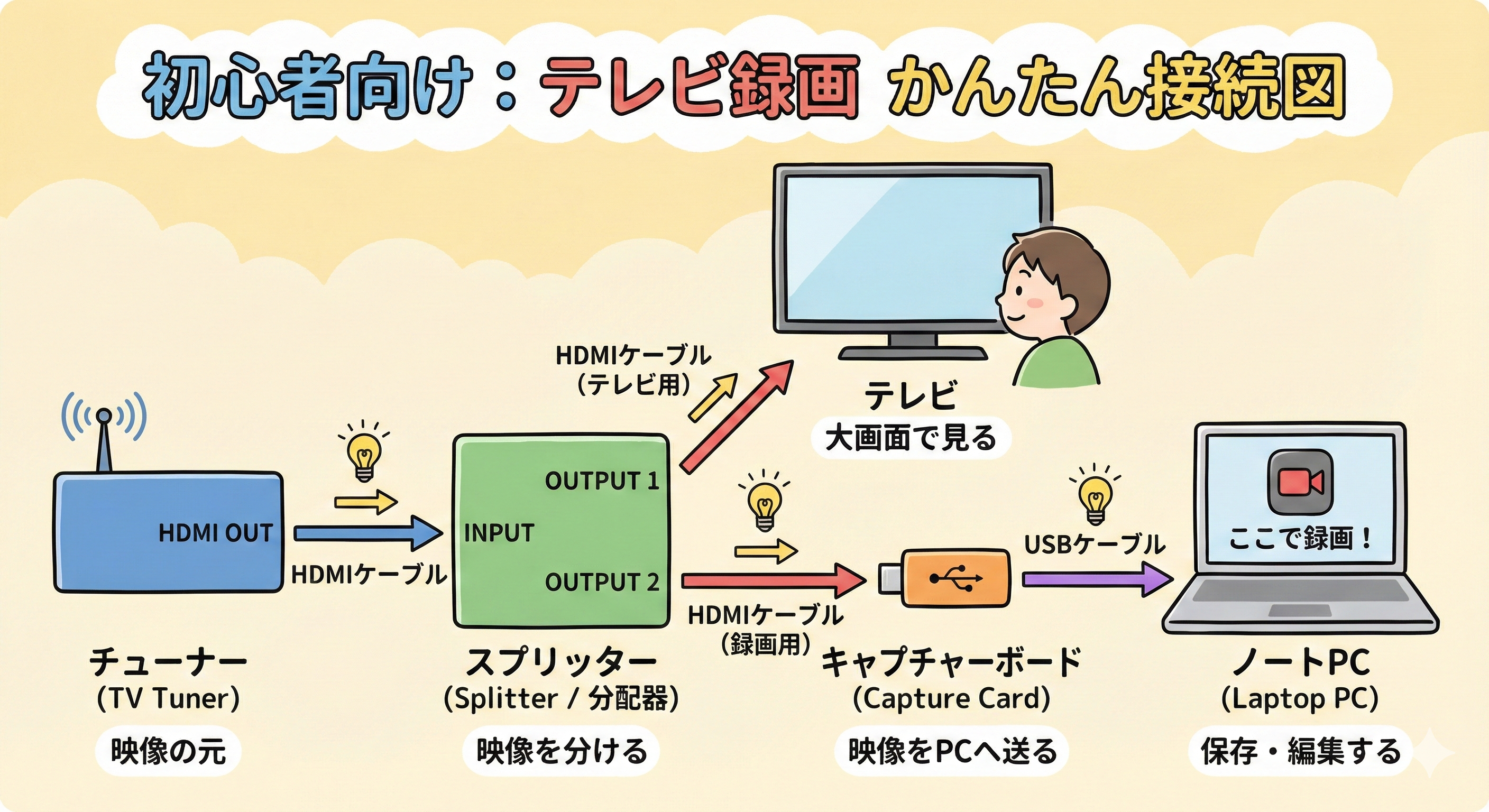
接続の黄金ルート
- レコーダーのHDMI出力から1本目のケーブルを出す。
- そのケーブルを**HDMIスプリッターの「Input」**に差し込む。
- 2本目のHDMIケーブルを**HDMIスプリッターの「Output」**に差し込む。
- そのケーブルを**HDMIキャプチャーボードの「Input」**に差し込む。
- HDMIキャプチャーボードをPCのUSBポートに差し込む。
4. 録画ソフト「OBS Studio」の設定方法
ハードウェアの準備ができたら、次はソフトの設定です。無料の最強ソフト**「OBS Studio」**を使います。
ステップ1:映像の取り込み
- OBSを起動し、「ソース」パネルの「+」をクリック。
- 「映像キャプチャデバイス」を選択。
- デバイスに「USB Video」などの名前で出てくるキャプチャーボードを選択します。
ステップ2:録画設定(MP4保存)
- 「設定」→「出力」→「録画」タブを開く。
- 録画フォーマット:
mp4を選択。 - エンコーダ:
H.264(PCにグラフィックボードがあるならNVENC推奨)。 - ビットレート:
6000kbps程度に設定。これで地デジ並みの画質が保てます。
5. iPhoneへの転送とおすすめ視聴アプリ
録画が終わったら、MP4ファイルをiPhoneへ転送しましょう。
転送方法の比較
| 方法 | 特徴 |
|---|---|
| iTunes / Finder | 有線で高速。大容量ファイルに最適。 |
| Google ドライブ | 手軽だが、アップロードに時間がかかる。 |
| SMB(共有フォルダ) | Wi-Fi経由でPCの動画を直接覗ける。上級者向け。 |
おすすめ視聴アプリ:VLC for Mobile
iPhoneに動画を入れたら、**「VLC」**というアプリで見るのが一番です。
- 倍速再生ができる: 3時間の特番も1.5倍速なら2時間で見終わります。
- オフライン再生: 一度iPhoneに入れれば、通信量を気にせず新幹線で楽しめます。
6. 注意点:ルールを守って楽しもう
最後に大切なことです。 テレビ番組の録画は、あくまで**「自分自身や家族で楽しむ範囲(私的利用)」**に留めてください。
- 録画した動画をYouTubeにアップする
- 友人にデータを配布する
- SNSに転載する これらはすべて法律で禁止されています。
ルールを守るからこそ、こうした便利な技術を長く楽しむことができるんです。
まとめ:今年の年末は「持ち出し録画」で決まり!
いかがでしたか?「HDMIキャプチャー&スプリッター」の合わせ技を使えば、今までレコーダーの中に閉じ込められていた年末特番を、自由なMP4形式で持ち出すことができます。
- UGREENのキャプチャーボードとグリーンハウスのスプリッターを用意。
- PCに繋いでOBSで録画。
- VLCアプリでiPhoneから視聴。
これだけで、あなたの年末年始の移動時間は、最高のエンタメ時間に変わります!
特に今回紹介した機材は、コスパ最強で初心者でも失敗しにくい組み合わせです。年末は機材も品薄になりやすいので、早めに準備して「最強の録画環境」を手に入れてくださいね!
今回紹介した機材はこちら(楽天リンク)